
Pernahkah Anda mencetak invoice dengan kertas continuous form tetapi di lembar kedua tulisannya malah bergeser ke atas atau ke bawah? Banyak pengguna mengalami hasil cetak yang terpotong, margin tidak pas atau ukuran kertas tidak terdeteksi. Hal ini bisa terjadi saat kita salah melakukan setting kertas continuous form di komputer.
Masalah ini biasa terjadi saat menggunakan printer dot matrix yang belum sepenuhnya sinkron dengan sistem operasi komputer terbaru. Jika tidak melakukan setting kertas continuous form dengan benar, komputer akan menganggap Anda menggunakan kertas A4 biasa. Padahal continuous form memiliki ukuran khusus yang berbeda dengan kertas A4.
Artikel ini akan membahas secara mendalam mengenai cara setting kertas continuous form di komputer agar hasil cetaknya lebih presisi dan profesional. Baca juga artikel Cara Setting Ketebalan Kertas di Printer Dot Matrix.
Cara Setting Kertas Continuous Form di Komputer
Cara setting kertas continuous form di komputer memang membutuhkan langkah ekstra. Terutama, jika baru beralih dari versi windows sebelumnya. Oleh karena itu, harus memastikan ukuran kertas sudah sesuai dengan ukuran continuous form agar hasil cetakan lebih rapi dan presisi. Berikut ini langkah-langkah mengatur kertas continuous form di komputer.

1. Pastikan Printer Sudah Terinstal dengan Benar
Sebelum mengatur ukuran kertas, hal pertama yang harus dipastikan yaitu printer sudah terinstal dengan benar. Terutama jika Anda menggunakan printer dot matrix seperti epson LX atau epson LQ sudah terpasang dengan driver resmi.
Tips lainnya yaitu gunakan driver dari situs resmi perusahaan, jangan hanya mengandalkan driver generik bawaaan windows. Ikuti langkah-langkah ini untuk menyambungkan printer dengan komputer.
- Buka menu Start kemudian pilih Setting.
- Pilih Bluetooth & devices kemudian Printer & scanners.
- Pastikan printer sudah muncul dalam daftar. Jika belum, klik Add device untuk menambahkan.
2. Buat Ukuran Kertas Custom di Print Server Properties
Komputer tidak akan secara olangsung menampilkan opsi ukuran continuous form. Jadi, kamu perlu menambahkan ukuran kertas secara manual lewat print Server Properties. Ikuti langkah-langkah berikut untuk setting ukuran kertas continuous form di komputer.
- Di kolom pencarian Start Menu ketik Print Management atau buka lewat Control Panel kemudian pilih Devices and Printers.
- Klik printer apa saja, lalu di bagian atas klik Print Server Properties.
- Centang Create a new form. Isi nama form misalnya: Continuous_Form_9,5×11.
- Kemudian masukkan ukuran kertas dengan ketentuan Width: 9,5 inci (atau sesuai kebutuhan), Height: 11 inci (atau panjang form yang dibutuhkan jika continuous form PRS bisa menggunakan 5,5 inci). Kemudian Margin (opsional) bisa diisi dengan 0,1 atau 0,2 inci jika perlu. Lalu klil Save form, dan OK.
3. Pilih Ukuran Kertas Custom di Printer Properties
Setelah form dibuat, langkah selanjutnya adalah mengatur ukuran di pengaturan printer. Berikut ini langkah-langkah untuk mengatur ukuran kertas di printer.
- Kembali ke Setting kemudian Printers & Scanners.
- Klik nama printer kemudian pilih Printing preferences.
- Di tab Paper/Quality atau Advanced, cari pengaturan Paper Size.
- Pilih nama form yang sudah dibuat di atas kemudian klik Apply, lalu OK.
Apabila nama form yang telah dibuat tidak muncul di. Sebaiknya ulangi proses pembuatan form sertas pastikan panjang dan lebar tidak melebihi batas kemampuan printer.
4. Atur Ukuran Kertas di Aplikasi (Microsoft Word atau Excel)

Pengaturan ukuran kertas di windows saja belum cukup. Anda juga perlu memilih ukuran kertas yang sesuai di aplikasi yang akan digunakan untuk mencetak dokumen baik di Microsoft Word maupun di Microsoft Excel. Ikuti langkah-langkah berikut ini.
- Buka dokumen.
- Klik Layout kemudian Size lalu pilih More Paper Sizes.
- Di tab Paper, pilih ukuran sesuai form yang telah dibuat sebelumnya.
- Atur margin jika memang perlu.
- Klik OK.
Di excel atau aplikasi POS lainnya, langkahnya juga serupa seperti di atas. Anda hanya perlu mencari pengaturan ukuran kertas dan memastikan untuk memilih ukuran yang sesuai dengan form custom tersebut.
5. Lakukan Percobaan Sebelum Cetak Massal
Langkah terakhir yang tak kalah penting untuk dilakukan yaitu melakukan percobaan pencetakan massal. Jika hasil cetak tidak rapi atau terpotong, periksa kembali form custom dan margin di pengaturan aplikasi. Lakukan langkah-langkah berikut untuk melakukan percobaan pencetakan.
- Siapkan kertas continuous form di printer dan pastikan posisi pinhole sejajar dengan roller.
- Cobalah untuk mencetak dokumen sederhana misalnya teks atau form.
- Kemudian periksa apakah kertas berjalan dengan lancar dan hasil cetaknya pas sesuai margin atau belum.
Rekomendasi Continuous Form Terbaik
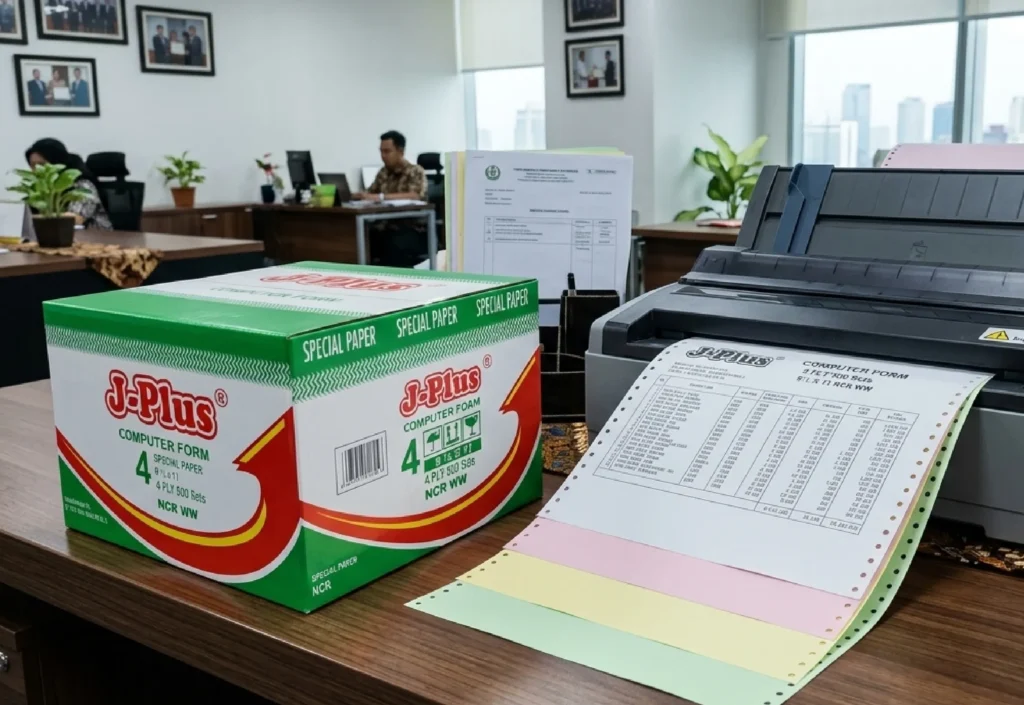
Memilih kertas continuous form tidak boleh asal atau sembarangan. Jika salah memilih kualitas kertas bisa menyebabkan printer macet (paper jam) yang bisa menghambat transaksi nasabah. Kualitas kertas yang buruk tidak hanya merusak citra profesional, tetapi juga bisa merusak print head printer dot matrix.
Kertas continuous form J-Plus merupakan pilihan terbaik untuk berbagai kebutuhan bisnis. Produk J-Plus menyediakan berbagai jenis dan ukuran continuous form mulai dari 1 ply hingga 6 ply, selain itu juga jenis PRS dan Non PRS.
Selain itu, official store J-Plus yang berada di Surabaya juga menyediakan continuous form custom yang bisa menyesuaikan dengan berbagai kebutuhan administrasi. Mulai dari cetak logo, ukuran kertas custom, dan lain-lainnya. Dapatkan continuous form berkualitas hanya di sini.