
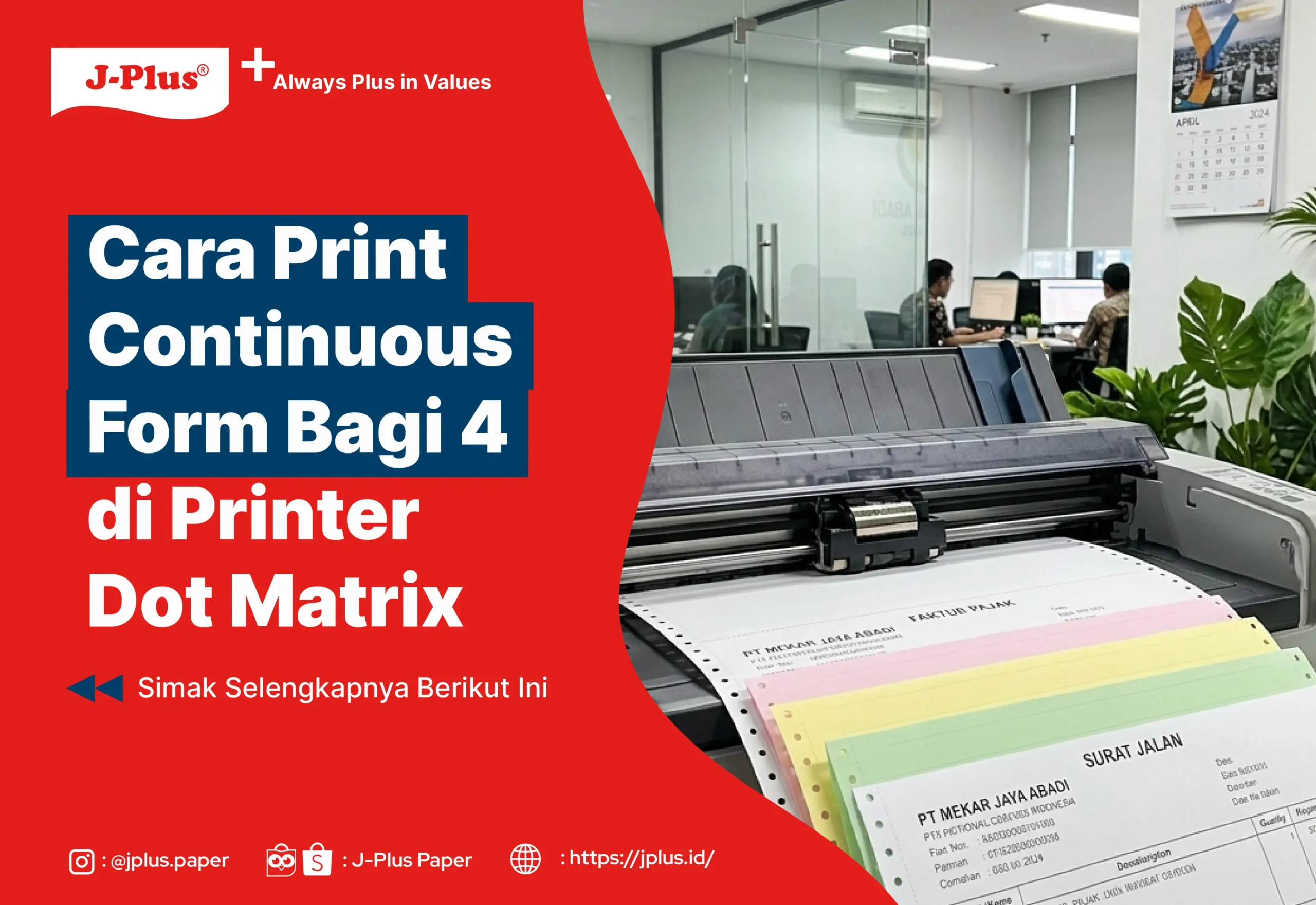
Kertas continuous form bagi 4 masih menjadi solusi paling efektif bagi banyak pelaku usaha. Jenis kertas ini umumnya untuk mencetak invoice, faktur penjualan, hingga surat jalan dalam format ringkas tanpa membuang banyak ruang kertas. Namun, tantangan utama yang sering staf administrasi hadapi ialah cara print continuous form bagi 4 tersebut.
Kertas ini memiliki ukuran yang lebih kecil dari continuous form standar. Terkadang staf administrasi bingung menentukan koordinat cetak yang pas agar teks tidak keluar dari garis sobekan. Masalah ini biasanya karena pengaturan ukuran kertas continuous form bagi 4 pada komputer tidak sesuai.
Artikel ini akan memberikan panduan untuk print kertas continuous form bagi 4 di printer dot matrix agar hasilnya presisi dan lebih efisien. Baca juga Cara Print Kertas Continuous Form PRS untuk mengetahui cara print kertas rangkap 2 bagian.
Memahami Ukuran Continuous Form Bagi 4

Secara fisik kertas ini memiliki tinggi yang jauh lebih pendek daripada ukuran continuous form standar (biasanya Letter atau A4). Continuous form bagi 4 umumnya adalah kertas rangkap standar yang dibagi menjadi empat bagian sama besar. Jenis kertas ini memiliki ukuran 4,75 x 5,5 inci atau setara dengan 12 x 14 cm
Tanpa konfigurasi custom form yang tepat, printer akan terus menggulung kertas mengikuti standar halaman panjang. Hal ini tentu tidak hanya menghambat produktivitas. Tetapi juga meningkatkan risiko pemborosan kertas akibat salah cetak yang berulang kali terjadi.
Cara Print Continuous Form Bagi 4
Berikut ini adalah langkah-langkah untuk mencetak kertas rangkap 4 bagian dengan mudah. Ikuti langkah-langkah ini secara teliti jangan ada yang terlewat agar hasil cetakan lebih rapi dan efisien.
1. Membuat Custom Form di Windows

Sistem operasi Windows secara default tidak menyediakan pilihan ukuran bagi 4. Oleh karena itu Anda harus membuatnya secara manual di Windows yang Anda gunakan untuk mencetak. Berikut ini langkah-langkah mudahnya.
- Masuk ke Control Panel > Hardware and Sound > Devices and Printers.
- Klik satu kali pada nama printer dot matrix Anda.
- Lihat menu di bagian atas jendela, klik Print Server Properties.
- Pada tab Forms, centang kotak Create a new form.
- Isi Form Name dengan nama yang mudah diingat, misalnya:
CF Bagi 4. - Pada bagian Form Description (Measurement), pilih satuan English (Inches).
- Masukkan ukuran berikut 4,75 x 5,5 inci
- Klik Save Form, lalu klik OK.
2. Atur Printer Preferences
Setelah form tersedia, Anda harus mengatur ukuran tersebut di printer. Hal ini agar printer tahu itu adalah perintah baru untuk mencetak kertas continuous form terbaru. Berikut ini cara untuk mengatur printer preferences.
- Masih di jendela Devices and Printers, klik kanan pada printer Anda.
- Pilih Printing Preferences.
- Klik tombol Advanced.
- Pada menu Paper Size, cari nama form yang tadi Anda buat (
CF Bagi 4). Jika tidak muncul, pastikan Anda telah menekan ‘Save Form’ di langkah sebelumnya. - Klik OK dan Apply.
3. Pengaturan Pada Aplikasi

Pengaturan ukuran di aplikasi (Excel atau Word) juga sangat penting dilakukan. Sebagain besar admin menggunakan Microsoft Excel untuk mencetak faktur karena fleksibilitas kolomnya. Berikut cara untuk mengaturnya di Microsoft Excel.
- Buka dokumen faktur Anda.
- Masuk ke tab Page Layout > Size. Pilih
CF Bagi 4. - Klik Margins > Custom Margins.
- Atur semua margin (Top, Bottom, Left, Right) ke angka 0 atau 0.2 inci. Untuk printer dot matrix, margin yang terlalu besar akan memakan ruang cetak yang sangat terbatas.
- Pilih tab Page, pastikan Scaling diatur ke Adjust to 100% normal size. Jangan gunakan “Fit to 1 page” jika ukuran sel Anda sudah pas.
Terkadang staf administrasi perusahaan juga menggunakan Microsoft Word untuk mencetak bukti transaksinya. Berikut ini panduan untuk mengatur ukuran kertas continuous form bagi 4 di Word.
- Masuk ke tab Layout > Size > More Paper Sizes.
- Pilih
CF Bagi 4dari daftar. - Pastikan pengaturan Gutter berada pada posisi 0 agar teks tidak bergeser ke kanan.
4. Sinkronisasi Hardware
Bagi sebagian orang, masalah printer dot matrix yang paling menyebalkan adalah ketika kertas berhenti di posisi yang salah sehingga sulit untuk menyobeknya. Terkadang juga melompat satu halaman kosong yang menyebabkan pemborosan kertas.
Untuk mengatasi hal tersebut, Anda harus mengaktifkan fitur Auto Tear-Off pada printer dot matrix. Berikut ini cara mengaktifkan fiturnya agar hasil cetakan keluar dengan sempurna.
- Matikan printer.
- Tekan dan tahan tombol Pause, lalu nyalakan printer. Printer akan mencetak status pengaturan saat ini.
- Cari opsi Auto tear-off. Jika statusnya Off, ubah menjadi On dengan menekan tombol yang sesuai instruksi pada kertas yang tercetak tersebut.
- Fungsi ini akan membuat printer secara otomatis memajukan kertas ke garis sobekan setelah selesai mencetak, dan menariknya kembali ke posisi awal saat ada perintah cetak baru.