
Bisnis yang melibatkan transaksi penjualan dalam jumlah banyak, kebutuhan untuk mencetak faktur penjualan menjadi sangat penting. Mencetak dokumen satu per satu tentu akan menguras banyak waktu dan tenaga. Apalagi jika faktur yang tersebut berjumlah puluhan atau bahkan ratusan dalam satu periode.
Dengan mengetahui langkah mencetak faktur penjualan, Anda tidak hanya menghemat waktu. Tetapi juga dapat memastikan setiap pelanggan bisa menerima dokumen resminya secara seragam dan profesional. Artikel ini akan memberikan panduan mencetak faktur dengan mudah dan cepat.
Mengapa Mencetak Faktur Penjualan Harus Cepat
Faktur penjualan bukan sekadar secarik kertas. Faktur merupakan dokumen legal yang mencatat setiap transaksi menjadi dasar penagihan, serta bukti sah bagi pelapor pajak dan audit internal. Oleh karena itu sangat penting untuk menerbitkan faktur penjualan dengan cepat.
Faktur yang diterbitkan dengan cepat dapat mempercepat proses pembayaran (cash flow). Semakin cepat pelanggan menerima tagihan yang jelas, semakin besar kemungkinan mereka melunasinya tepat waktu. Hal ini sangat penting untuk kelancaran administrasi bisnis.
Dalam pembuatan faktur harus ada akurasi data. Mencetak faktur melalui sistem otomatis bisa meminimalisir kesalahan manusia (human error) daripada penulisan manual. Kesalahan kecil pada nominal atau nama barang dapat menyebabkan sengketa yang memakan waktu berhari-hari untuk menyelesaikan.
Persiapan Sebelum Mencetak Faktur Penjualan
Kecepatan dalam mencetak faktur penjualan bermula bahkan sebelum menekan tombol “print”. Berikut ini persiapan yang harus Anda lakukan sebelum mulai mencetak.
1. Memilih Perangkat Lunak yang Tepat

Untuk transaksi sederhana bisa menggunakan spreadsheet sederhana. Namun, jika volume transaksi tinggi, lebih baik menggunakan aplikasi POS atau software akuntansi. Pastikan juga sistem memiliki template yang rapi mencakup kolom nama pelanggan, detail barang, harga satuan, pajak (PPN), dan total yang harus terbayar.
2. Siapkan Perangkat Keras dan Media Cetak
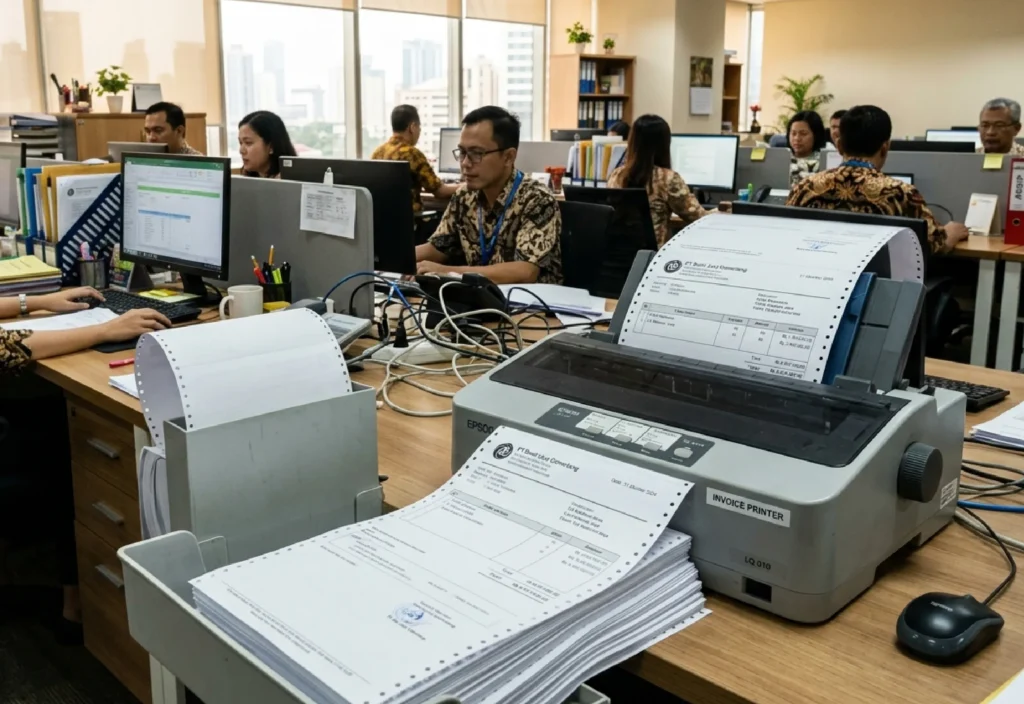
Kualitas hasil cetak sangat bergantung pada jenis kertas dan printer. Untuk faktur penjualan yang memiliki salinan (rangkap) penggunaan printer dot matrix dan kertas continuous form masih menjadi standar industri karena kemampuannya mencetak secara cepat dengan banyak salinan sekaligus.
3. Input Data Transaksi dengan Teliti
Sebelum mencetak faktur penjualan, Anda harus memasukkan data ke sistem. Pastikan semua informasi produk, jumlah pesanan, dan harga sudah sesuai dengan kesepakatan atau surat jalan. Selain itu, jangan lupa untuk memasukkan identitas pelanggan secara lengkap, termasuk alamat pengiriman jika diperlukan.
Langkah Mencetak Faktur Penjualan
Berikut ini langkah demi langkah yang bisa Anda terapkan untuk mencetak faktur menggunakan printer dot matrix dan kertas continuous form.
1. Atur Ukuran Kertas di Windows

Printer dot matrix biasanya tidak secara otomatis mengenali ukuran kertas continuous form yang beragam seperti kertas PRS atau wartel.
- Buka Control Panel > Devices and Printers.
- Klik pada driver printer dot matrix Anda (misalnya Epson LX-310).
- Pilih Print Server Properties di bagian atas jendela.
- Centang Create a new form.
- Beri nama (misal: “Faktur Kertas NCR”) dan masukkan ukuran spesifik dalam inci atau cm.
- Klik Save Form.
2. Konfigurasi Driver Printer
Setelah membuat form ukuran kertas spesifik, Anda harus menetapkannya sebagai standar. Berikut ini langkah-langkah untuk melakukan konfigurasi dengan driver printer.
- Klik kanan pada driver printer > Printing Preferences.
- Pada bagian Paper Source atau Paper Size, pilih nama form yang baru saja Anda buat.
- Lakukan hal yang sama pada bagian Printer Properties > tab Device Settings
3. Pemasangan Kertas pada Tractor Feed
Kertas continuous from memiliki lubang di sisi kanan dan kirinya. Fungsi lubang tersebut yaitu agar gerigi printer (tractor) bisa menarik kertas dengan mudah sehingga proses cetak menjadi lebih cepat.
- Buka penutup printer dan angkat pengunci tractor.
- Masukkan lubang kertas ke dalam gerigi tractor. Pastikan posisi kertas lurus dan tidak miring agar hasil cetak tidak bergeser di halaman berikutnya.
- Kunci kembali penggeser tractor dengan memberi sedikit tegangan pada kertas (jangan terlalu kencang agar tidak robek).
4. Pengaturan Top of Form
Ini merupakan langkah paling krusial. Langkah ini untuk memastikan baris pertama faktur tercetak di tempat yang benar. Berikut ini langkah-langkah untuk mengatur top of form (titik nol).
- Gunakan tombol Load/Eject atau putar platen (rol samping) secara manual hingga ujung atas kertas berada tepat di bawah print head (jarum cetak).
- Pada banyak printer Epson, Anda bisa menahan tombol Pause selama beberapa detik hingga berbunyi bip untuk mengunci posisi “Top of Form” tersebut.
5. Pengaturan pada Aplikasi Penjualan
Jika Anda menggunakan Excel atau aplikasi akuntansi, pastikan margin diatur ke 0 atau minimal 0,1 inci. Ini karena kertas continuous form tidak memiliki area margin aman. Selain itu, gunakan font native printer seperti Draft, Courier, atau Roman berukuran 10 atau 12 pitch. Jenis huruf ini jauh lebih cepat tercetak dan jelas pada printer dot matrix.
6. Print Faktur Penjualan
Setelah semua mengatur selesai, Anda bisa langsung mencetak faktur tersebut. Berikut ini langkah-langkahnya.
- Tekan Ctrl + P pada aplikasi Anda (Excel, Word, atau Software Akuntansi).
- Pastikan printer yang terpilih adalah printer dot matrix Anda.
- Klik Properties atau Preferences untuk memastikan sekali lagi bahwa “Paper Size” sudah mengarah ke ukuran custom yang Anda buat sebelumnya (misalnya: Faktur NCR).