

Printer kasir memegang peranan krusial dalam mencetak bukti transaksi. Namun, bagi banyak pemilik usaha pemula, menghubungkan printer kasir ke komputer terkadang bisa menjadi langkah yang membingungkan. Hal ini karena adanya berbagai jenis koneksi seperti USB, bluetooth, hingga LAN.
Langkah awal yang tepat saat menghubungkan printer kasir tidak hanya memastikan printer terdeteksi oleh sistem. Tetapi juga menajamin sinkronisasi yang akurat dengan aplikasi kasir yang digunakan. Sering kali, kesalahan kecil pada saat pemasangan kabel atau pemulihan driver dapat menyebabkan perangkan gagal merespons perintah cetak.
Artikel ini akan memberikan panduan yang lebih detail mengenai langkah menghubungkan printer kasir ke perangkat kasir. Mulai dari persiapan hingga konfigurasi pada pengaturan sistem operasi.
Langkah Menghubungkan Printer Kasir

Berikut ini adalah panduan untuk menghubungkan printer thermal Anda ke perangkat kasir untuk mencetak struk transaksi.
1. Menghubungkan Kabel ke Komputer
- Hubungkan kabel power ke stopkontak listrik.
- Colokkan kabel USB ke port USB di komputer atau laptop Anda.
- Nyalakan tombol power pada printer. Biasanya akan ada bunyi beep singkat atau lampu indikator menyala hijau/biru.
2. Instal Driver Printer di Komputer
Ini merupakan langkah menghubungkan printer kasir yang paling krusial. Karena komputer tidak akan bisa memerintah printer tanpa adanya driver. Berikut langkah mudah untuk memasang driver printer.
- Buka file installer driver yang telah diunduh atau dari CD.
- Klik kanan pada file
.exedan pilih Run as Administrator. - Pada jendela instalasi, pilih model printer yang sesuai (misal: POS-58 atau POS-80).
- Pemilihan Port: Ini adalah bagian tersulit bagi banyak orang. Jika menggunakan USB, pilih port bertanda USB001 atau USB002. Jika menggunakan LAN, masukkan alamat IP printer yang sesuai.
- Klik Install dan tunggu hingga proses selesai.
3. Uji Coba Cetak
Setelah printer terhubung ke komputer, jangan terburu-buru membuka aplikasi kasir. Pastikan sistem Windows sudah mengenali printer tersebut. Berikut ini langkah mudah untuk melakukan uji coba cetak kertas thermal.
- Buka Control Panel > Devices and Printers.
- Cari ikon printer yang baru saja diinstal (biasanya bernama sesuai merk atau “POS-58/80”).
- Klik kanan pada ikon tersebut, pilih Printer Properties.
- Klik tombol Print Test Page di pojok kanan bawah.
- Jika printer mengeluarkan struk berisi tulisan Windows, berarti koneksi telah sukses.
4. Mengatur Printer di Aplikasi Kasir
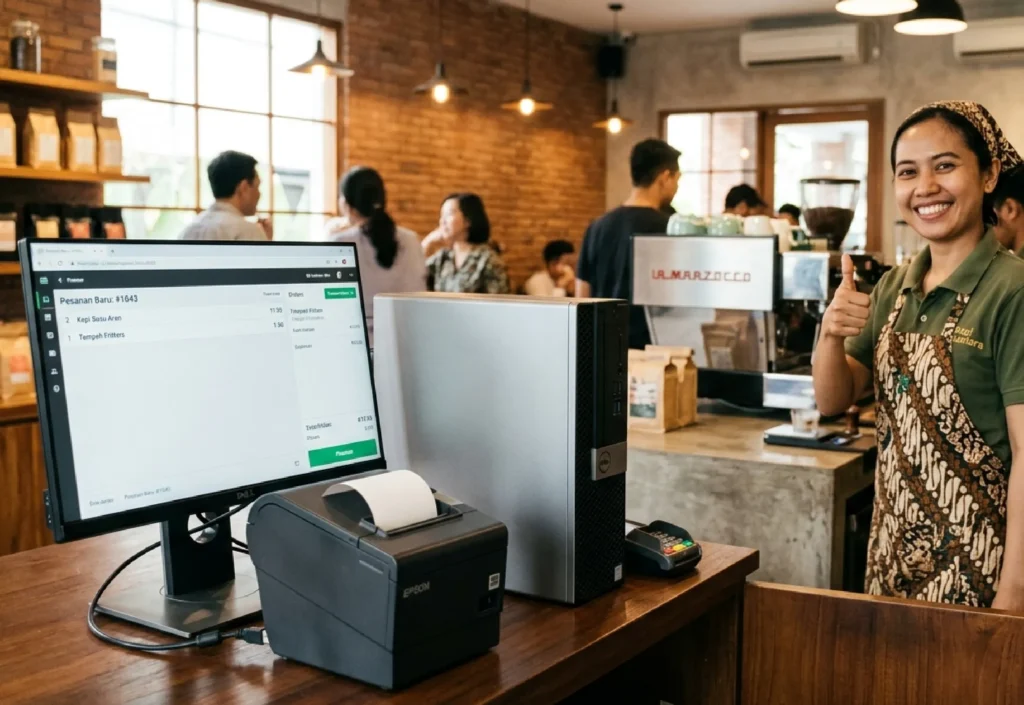
Setelah printer terdeteksi oleh sistem operasi, langkah selanjutnya yaitu menyambungkan printer dengan perangkat lunak kasir seperti Moka, Kasir Pintar, Olsera, atau Software retail offline.
- Buka aplikasi kasir Anda dan masuk ke menu Pengaturan/Settings.
- Cari opsi Printer Setup atau Hardware.
- Pilih jenis printer (Thermal).
- Pilih nama printer yang muncul di daftar (sesuai nama di Control Panel).
- Atur lebar kertas (58mm atau 80mm).
- Aktifkan fitur Auto-cut (jika printer mendukung pemotong otomatis) dan Open Cash Drawer (jika printer terhubung ke laci kasir).
Kendala Teknis saat Menghubungkan Printer Kasir
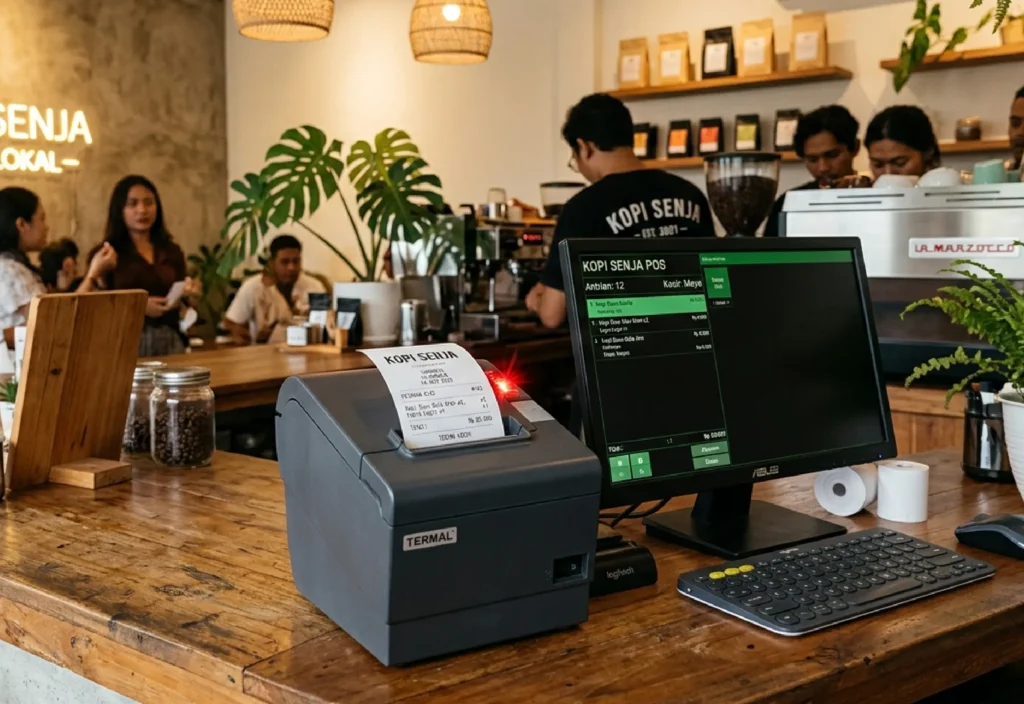
Dalam menerapkan langkah menghubungkan printer kasir tersebut, terkadang muncul beberapa kendala teknis. Berikut ini cara mengatasinya dengan mudah dan efektif.
1. Lampu Indikator Merah Berkedip
Jika lampu indikator berwarna merah dan terus berkedip biasanya menandakan kertas habis, penutup printer tidak rapat, atau bahkan kertas thermal tersangkut (jammed).
2. Status Printer Offline
Status printer yang offline di komputer menandakan kabel USB longgar. Pastikan pemasangan kabel USB sudah tepat dan tidak longgar. Jika masih tidak bisa, coba pindahkan ke port USB lain di komputer. Terkadang memulai ulang (restart) komputer dan printer dapat menyelesaikan masalah ini.
3. Hasil Cetak Pudar
Jika hasil cetakan struk pudar atau tulisannya putus-putus, biasanya bagian kepala printer kotor. Bersihkan bagian print head tersebut menggunakan lain lembut atau kapas yang diberi sedikit alkohol. Saat membersihkan, pastikan printer dalam keadaan mati.
4. Laci Kasir Tidak terbuka
Laci kasir biasanya dihubungkan ke printer melalui kabel RJ11. Pastikan pengaturan di driver printer pada bagian Device Settings sudah diatur ke Cash Drawer Before Printing.
Kesimpulan
Langkah menghubungkan printer kasir ke komputer sebenarnya sangat sederhana jika dilakukan secara berurutan. Kuncinya terletak pada kecocokan driver dan pemilihan port USB yang tepat di perangkat komputer. Printer yang terpasang dengan benar, proses transaksi di toko Anda akan menjadi lebih profesional dan cepat.