
Menjalankan bisnis di era digital seperti saat ini tidak perlu repot lagi. Dengan kemajuan teknologi yang pesat, kini cetak struk transaksi bisa langsung dari HP. Dengan begitu tidak perlu komputer kasir atau perangkat besar lainnya. Cukup dengan HP Android dan printer bluetooth, semua bisa berjalan dengan praktis dan lebih efisien.
Dalam artikel ini akan memberikan pembahasan lebih mendalam cara praktis cetak struk dari HP. Selain itu juga cara menghubungkan perangkat HP dengan printer bluetooth, hingga tips memilih kertas thermal yang tepat untuk printer bluetooth.
Baca juga artikel Rekomendasi Kertas Thermal untuk Struk Kasir Minimarket.
Mengapa Cetak Struk dari HP Lebih Praktis?
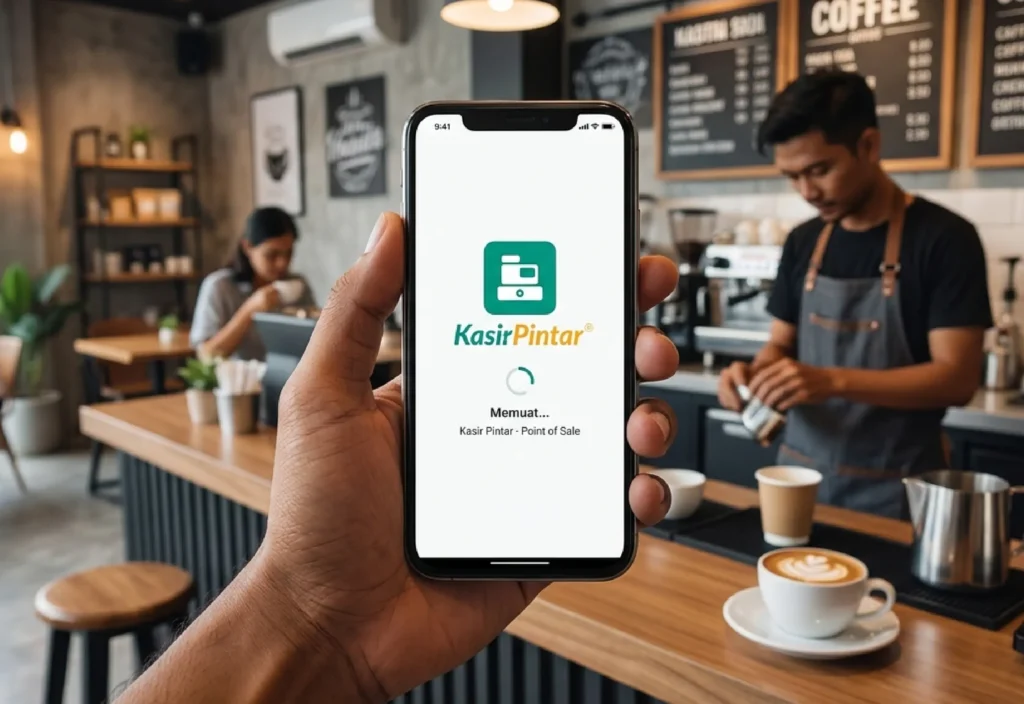
Cetak struk dari HP kini menjadi standar baru bagi operasional bisnis yang mengutamakan kecepatan dan efisiensi. Perkembangan teknologi printer thermal portable dan aplikasi kasir telah memudahkan pemilik usaha dalam mengelola dokumen transaksi. Data transaksi biasanya langsung tersinkronisasi ke laporan penjualan.
Berbeda dengan sistem kasir tradisional yang statis, kombinasi HP dan printer bluetooth memungkinkan untuk mencetak struk di mana saja. Hal ini sangat menguntungkan untuk layanan pesan antar, pameran, atau pedagang kaki lima yang sering berpindah-pindah tempat.
Penggunaan teknologi bluetooth atau Wi-Fi Direct menghilangkan kerumitan kabel yang sering berantakan di meja kasir. Proses menghubungkan HP dan printer bluetooth biasanya sangat cepat, sehingga area kerja tetap rapi dan profesional.
Langkah Mudah Cetak Struk dari HP
Berikut ini beberapa langkah mudah yang bisa Anda ikuti untuk mencetak struk kasir dari HP dengan menggunakan printer bluetooth.

1. Install Aplikasi Kasir di HP
Langkah awal yang perlu Anda lakukan adalah memiliki aplikasi kasir di HP. Saat sudah tersedia banyak jenis aplikasi kasir di google play store yang bisa Anda sesuaikan dengan kebutuhan pencatatan transaksi penjualan. Aplikasi kasir yang banyak digunakan antara lain Kasir Pintar, Moka POS, Qasir, Majoo, iReap POS, dan lain sebagainya.
2. Login atau Daftar Akun di Aplikasi Kasir
Setelah memiliki aplikasi di HP, langkah selanjutnya ialah mendaftar dan membuat akun. Setelah memiliki akun, Anda akan bisa menikmati semua layanan di aplikasi kasir dengan mudah. Mulai dari pencatatan transaksi yang cepat dan akurat, mencetak struk, hingga analisis laporan keuangan secara otomatis.
3. Hubungkan HP dengan Printer Bluetooth
Sebelum mencetak struk, langkah pertama yang penting adalah menghubungkan perangkat HP dengan printer bluetooth. Berikut ini langkah-langkahnya.
- Buka pengaturan bluetooth di perangkat HP dan pastikan sudah aktif dan dalam mode pencarian perangkat.
- Temukan dan pilih nama printer, pada layar HP Anda akan melihat daftar perangkat bluetooth yang tersedia. Kemudian pilih nama printer bluetooth yang ingin Anda hubungkan.
- Setelah memilih nama printer, biarkan perangkat HP mencari dan menghubungkan ke printer. Setelah terhubung, siap untuk mencetak struk.
4. Lakukan Transaksi dan Pilih Dokumen yang Akan Dicetak
Setelah perangkat terhubung, bisa langsung melakukan transaksi seperti biasa. Langkah berikutnya adalah memilih dokumen yang akan dicetak. Ini bisa berupa struk belanjaan dari transaksi yang sudah selesai. Pastikan transaksi sudah benar-benar selesai.
5. Menyesuaikan Pengaturan Cetakan
Sebelum mencetak, ada beberapa pengaturan cetakan yang perlu Anda perhatikan. Anda dapat mengatur kualitas cetakan, ukuran kertas, dan orientasi cetakan sesuai dengan kebutuhan. Pastikan pengaturan ini sudah sesuai dengan kertas struk yang ada di printer bluetooth.
6. Mengecek Print Preview
Ini merupakan langkah penting ketika kali pertama melakukan pencetakan struk. Agar struk yang dicetak sesuai dengan spesifikasi kertas thermal yang ada. Langkah ini untuk memastikan bahwa semua informasi penting tercetak dengan rapi dan tidak terpotong.
7. Cetak Struk dari HP Mudah dan Cepat
Setelah semua persiapan selesai, Anda dapat cetak struk dari Hp dengan sangat mudah. Anda hanya perlu menekan tombol “Print” di perangkat HP. proses mencetak akan berlangsung dengan cepat dan hasilnya akan muncul di printer bluetooth.
Kertas Thermal untuk printer Bluetooth
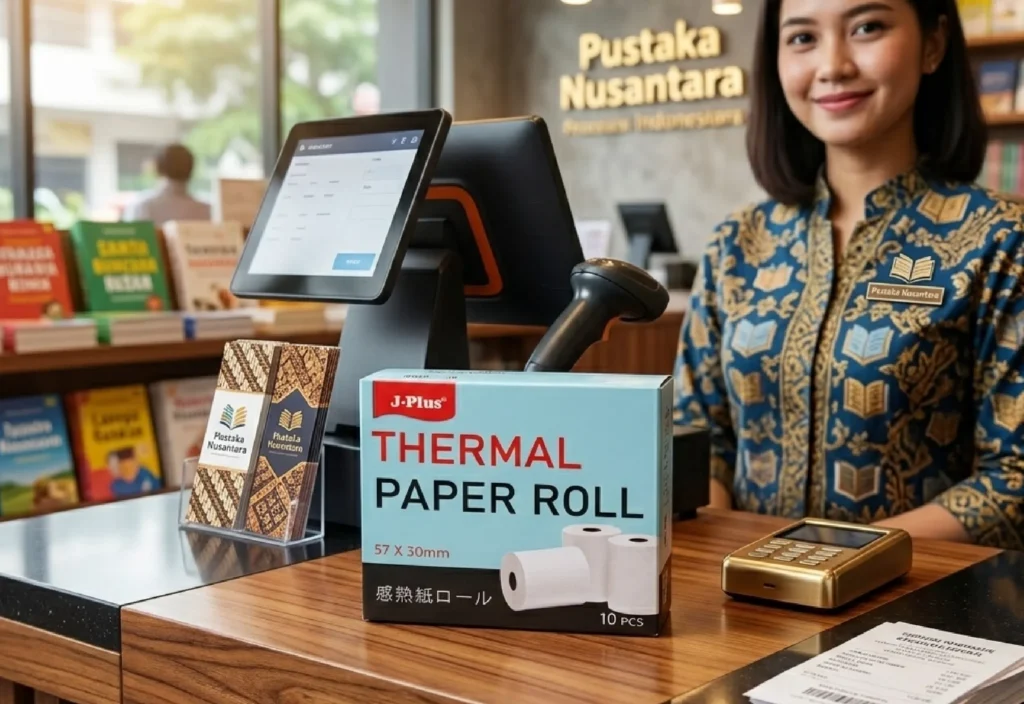
Memilih kertas thermal yang tepat untuk printer bluetooth sangat krusial. Kualitas kertas thermal tidak hanya memengaruhi kejelasan struk tetapi juga keawetan print head pada printer. Printer bluetooth umumnya menggunak kertas thermal kecil beukuran 57 mm.
Kertas thermal 57 mm memiliki lebar cetakan yang ringkas. Lebar tersebut sangat cocok untuk struk belanja sederhana. Printer bluetooth memiliki ruang kertas yang terbatas, oleh karena itu pastikan diameter gulungan kertas sesuai dengan spesifikasi kompartemen printer.
Kertas thermal J-Plus 57 mm sangat cocok untuk kebutuhan printer bluetooth. Dengan kualitas yang terjamin premium dengan hasil cetakan yang tajam dan permukaan kertas yang halus, sangat efisien untuk kebutuhan jangka panjang. Kertas thermal J-Plus 57 mm tersedia dalam tiga diameter gulungan yaitu 30 mm, 40 mm, dan 50 mm. Dapatkan kertas thermal premium hanya di sini.