
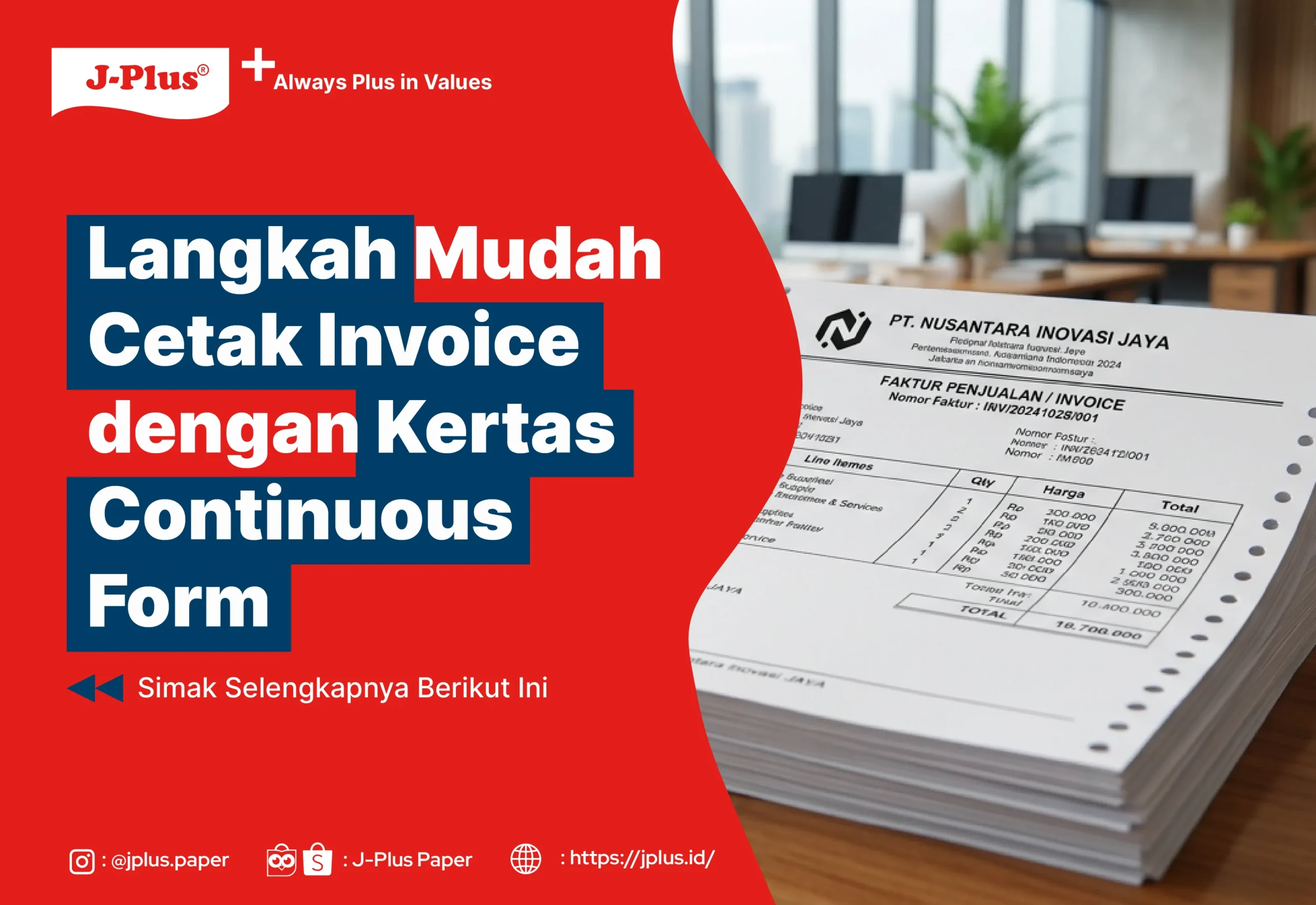
Mencetak invoice dengan kertas continuous form merupakan langkah yang tepat. Kertas continuous form atau kertas NCR rangkap menjadi pilihan standar industri karena kemampuannya dalam menghasilkan salinan dokumen instan. Langkah cetak invoice dengan kertas ini juga sangat mudah dan praktis.
Namun, bagi sebagian pengguna, mengatur sinkronisasi antara perangkat lunak dan printer dot matrix sering kali terasa rumit. Jika pengaturan tidak benar bisa menimbulkan risiko teks yang tidak presisi atau kertas yang tersangkut. Padahal, jika memahami teknis dan langkah dasarnya, proses cetak invoice ini bisa sangat cepat dan mudah.
Artikel ini akan memberikan pembahasan secara mendalam mengenai langkah mudah cetak invoice menggunakan kertas continuous form. Mulai dari pengaturan margin di perangkat komputer hingga optimasi pada mesin printer. Dengan mengikuti panduan yang sistematis, bisa memastikan setiap lembar tagihan tercetak rapi, profesional, siap kirim kepada klien.
Keunggulan Continuous Form untuk Invoice
Kertas continuous form memberikan keuntungan strategis dalam penggunaan untuk pembuatan invoice, terutama bagi bisnis yang mengutamakan kecepatan, legalitas, dan efisiensi biaya. Berikut ini keunggulan continuous form untuk membuat invoice.
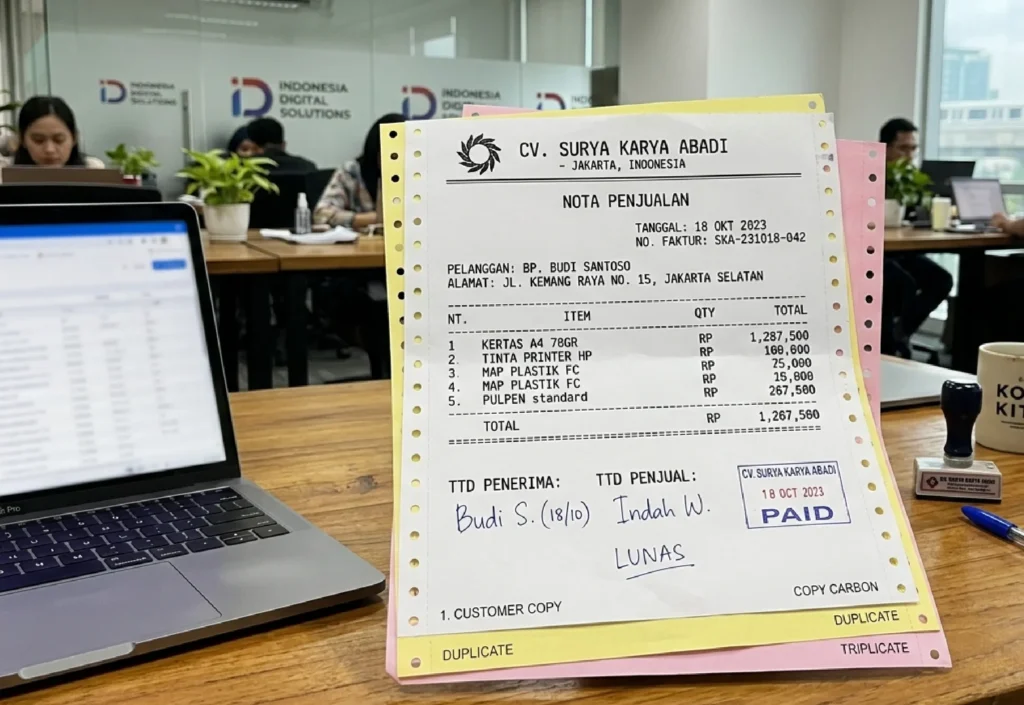
1. Teknologi NCR untuk Salinan Instan
Kertas continuous form saat ini sudah menggunakan teknologi NCR (No Carbon Required). Artinya bisa mencetak rangkap (2 ply, 3 ply, hingga 6 ply) tanpa perlu menyelipkan lembar karbon manual di sela-selanya. Dalam sekali cetak, salinan untuk bagian keuangan, gudang, pelanggan langsung tersedia dengan tulisan yang identik.
2. Efisiensi Kecepatan dan Volume
Berbeda dengan kertas HVS biasa (HVS cut sheet), continuous form memungkinkan printer bekerja tanpa henti. Dengan kertas ini bisa mencetak ratusan invoice sekaligus dalam satu antrean cetak tanpa harus memasukkan kertas lembar demi lembar. Tak hanya satu salinan, kertas ini bisa menghasilkan beberapa salinan sekaligus sesuai kebutuhan perusahaan.
3. Ketahanan Dokumen
Printer dot matrix yang digunakan untuk mencetak kertas continuous form menggunakan sistem pita (ribbon). Hasil cetakan pita cenderung lebih tahan lama dan tidak mudah luntur jika terkena air atau panas jika dibandingkan dengan tinta inkjet. Sehingga kertas ini sangat cocok untuk pengarsipan jangan panjang hingga 10 tahun atau bahkan lebih.
4. Keamanan Dokumen
Invoice yang dicetak menggunakan continuous form memiliki karakteristik yang unik dan sulit untuk dimanipulasi oleh pihak lain. Bekas tekanan jarum pada kertas rangkap ini menjadi bukti fisik bahwa dokumen tersebut dicetak secara sah dari sistem. Kertas continuous form juga memiliki garis putus-putus yang memudahkan untuk penyobekan antar invoice.
Langkah Mudah Cetak Invoice agar Presisi
Kendala utama dalam mencetak invoice adalah teks yang melompat atau tidak pas pada kolom yang tersedia. Ikuti langkah-langkah berikuti ini untuk menghindari masalah tersebut.
1. Membuat Ukuran Kertas Custom

Secara default, windows menggunakan ukuran A4 atau letter. Namun, continuous form memiliki ukuran standar sendiri biasanya 9,5 x 11 inci untuk ukuran penuh atau 9,5 x 5,5 inci untuk ukuran bagi dua (PRS). Berikut ini cara membuat ukuran kertas custom di Windows.
- Buka Control Panel > Devices and Printers.
- Klik satu kali pada ikon printer dot matrix Anda.
- Di barisan atas, klik Print Server Properties.
- Centang Create a new form.
- Isi nama form (misal: “Invoice April”).
- Masukkan ukuran: Width (Lebar) 9.5 inch dan Height (Tinggi) 11 inch (atau 5.5 inch jika kertas dibagi dua).
- Klik Save Form dan OK
2. Memasang Kertas pada Traktor Printer
Pastikan kertas sudah terpasang lurus untuk menghasilkan cetakan yang presisi dan rapi. Berikut ini langkah untuk memasang kertas pada traktor printer.
- Buka penutup printer dan angkat pengunci tractor.
- Masukkan lubang kertas ke dalam gerigi tractor. Pastikan posisi kertas lurus dan tidak miring agar hasil cetak tidak bergeser di halaman berikutnya.
- Kunci kembali penggeser tractor dengan memberi sedikit tegangan pada kertas (jangan terlalu kencang agar tidak robek).
3. Mengatur Layout di Excel atau Software Akuntansi
Apabila menggunakan Excel, atur margin sekecil mungkin misalnya 0,5 cm untuk semua sisi. Hal ini penting karena area cetak continuous form dibatasi oleh lubang di pinggir kertas. Pastikan lebar kolom tidak melebihi batas area lubang agar informasi penting yang ada pada lembar invoice tidak terpotong saat proses penyobekan.
4. Atur Tear Off pada Printer
Printer dot matrix memiliki fitur Tear off otomatis. Sebelum mencetak pastikan fitur ini aktif agar setelah selesai mencetak satu invoice nanti printer akan memajukan kertas ke posisi sobekan (perforasi). Dengan begitu Anda bisa menyobek invoice tanpa harus memutar tombol secara manual.
6. Print Invoice
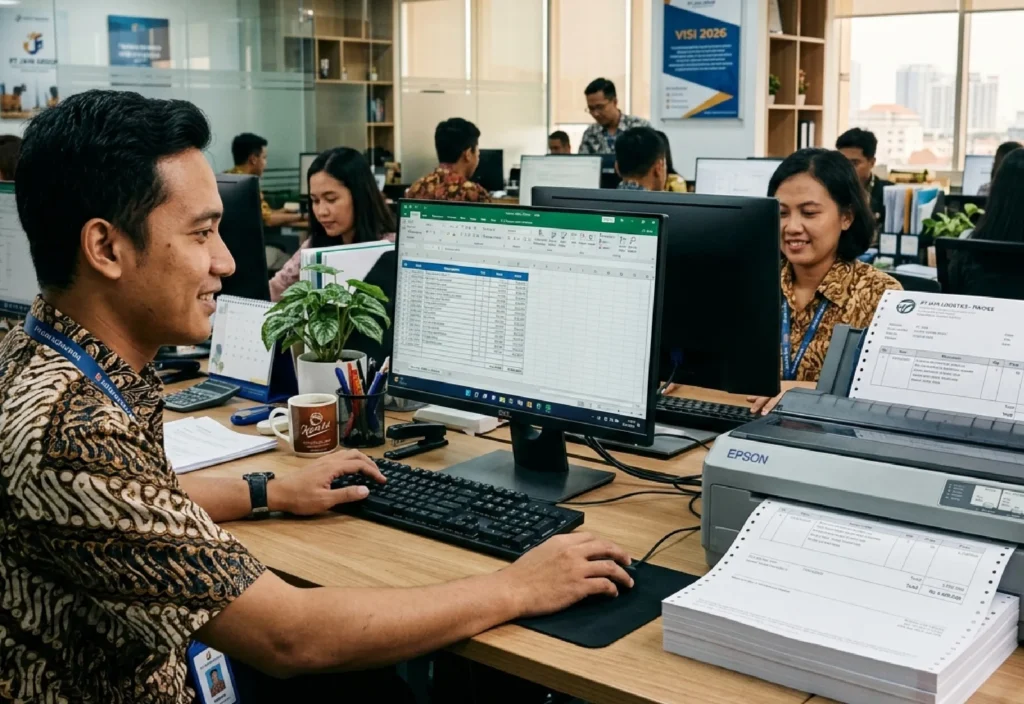
Setelah semua persiapan sudah teratur dengan baik, Anda bisa langsung mencetak invoice sesuai dengan kebutuhan. Ikuti langkah-langkah ini untuk mencetak invoice secara cepat dan mudah.
- Tekan Ctrl + P pada aplikasi Anda (Excel, Word, atau Software Akuntansi).
- Pastikan printer yang terpilih adalah printer dot matrix Anda.
- Klik Properties atau Preferences untuk memastikan sekali lagi bahwa “Paper Size” sudah mengarah ke ukuran custom yang Anda buat sebelumnya.