
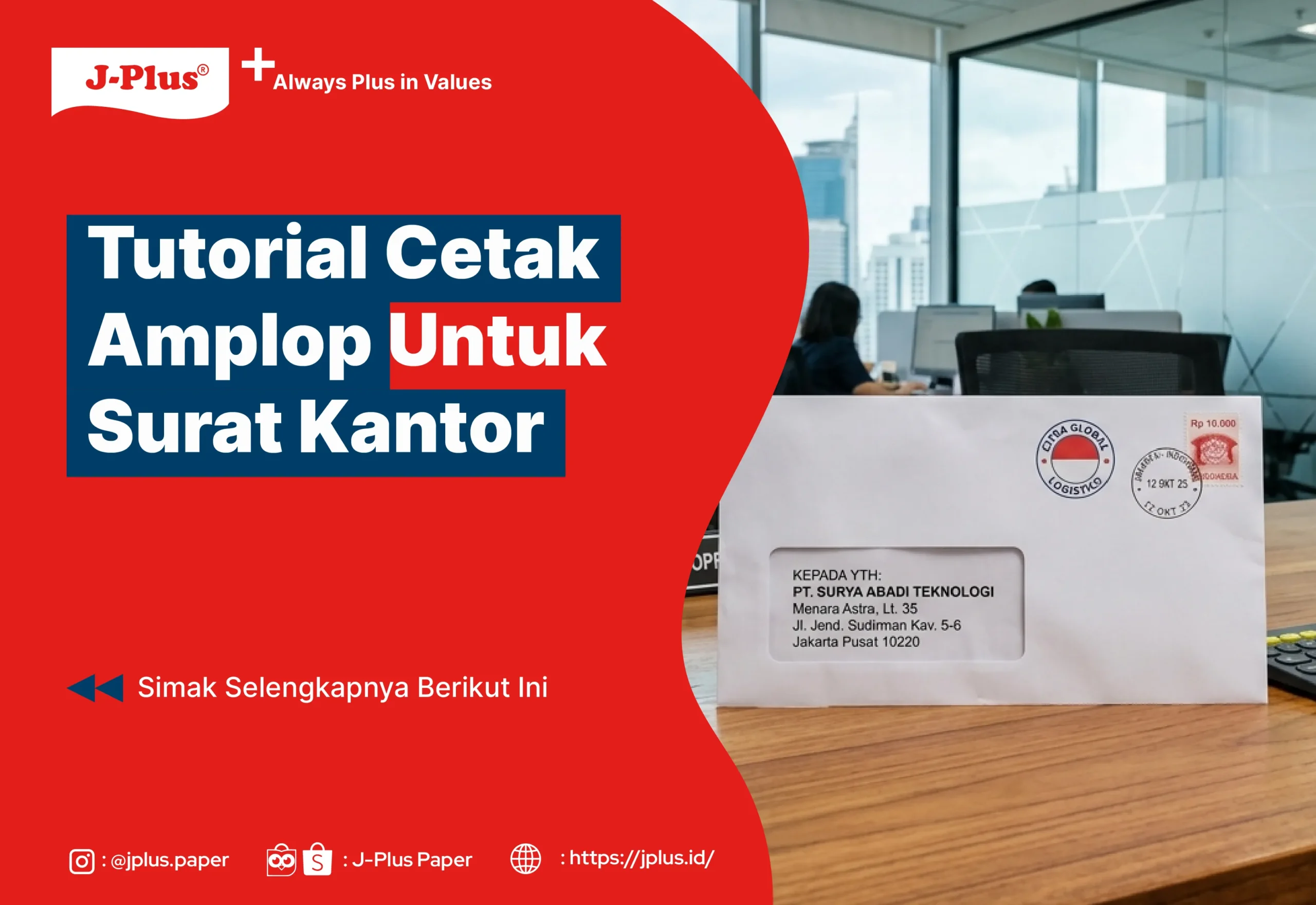
Dalam dunia perkantoran, pengiriman surat resmi masih menjadi bagian penting dari aktivitas administrasi. Oleh karena itu, tampilan amplop yang rapi dan profesional menjadi hal yang tidak boleh diabaikan. Salah satu cara untuk meningkatkan kesan profesional adalah dengan mencetak amplop menggunakan printer, bukan menulisnya secara manual.
Namun demikian, masih banyak yang belum mengetahui cara cetak amplop dengan benar, mulai dari pengaturan ukuran hingga posisi teks. Padahal, jika dilakukan dengan tepat, proses ini sangat mudah dan bisa dilakukan oleh siapa saja. Berikut ini adalah tutorial cetak amplop untuk surat kantor yang bisa Anda ikuti langkah demi langkah.

1. Siapkan Amplop dan Tentukan Ukuran
Langkah pertama adalah menyiapkan amplop yang akan digunakan. Pastikan Anda mengetahui ukuran amplop tersebut, misalnya DL (110 x 220 mm), C5, atau ukuran custom. Mengetahui ukuran amplop sangat penting karena akan mempengaruhi pengaturan pada dokumen dan printer. Jika ukuran tidak sesuai, hasil cetakan bisa melenceng atau terpotong.
2. Atur Ukuran Amplop di Microsoft Word
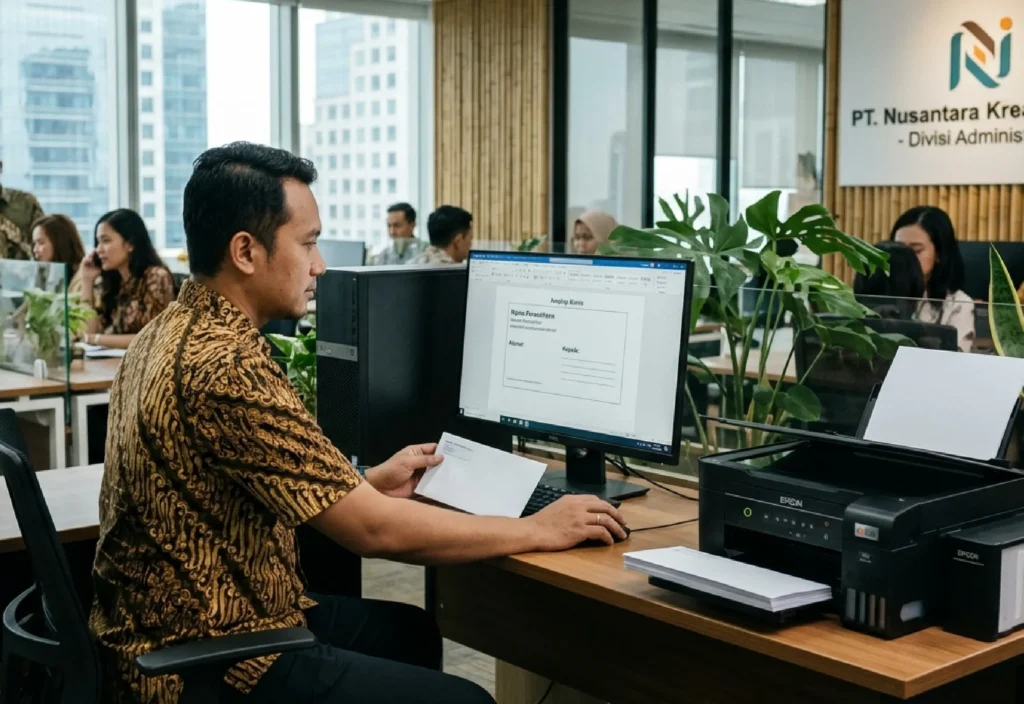
Setelah mengetahui ukuran amplop, buka Microsoft Word dan buat dokumen baru. Kemudian, masuk ke menu Mailings dan pilih Envelopes. Di bagian ini, Anda bisa langsung mengatur ukuran amplop dengan klik Options > Envelope Options. Pilih ukuran yang sesuai atau buat ukuran custom jika diperlukan. Dengan pengaturan ini, Word akan menyesuaikan layout sesuai ukuran amplop yang digunakan.
3. Masukkan Alamat Pengirim dan Penerima
Langkah berikutnya adalah memasukkan data alamat. Pada kolom Delivery Address, isi alamat penerima secara lengkap. Sedangkan pada kolom Return Address, isi alamat pengirim. Pastikan penulisan alamat sudah benar dan lengkap, termasuk nama, jalan, kota, dan kode pos. Selain itu, gunakan format yang rapi agar mudah dibaca. Anda juga bisa menambahkan logo perusahaan di bagian kiri atas untuk memberikan kesan lebih profesional.
4. Atur Posisi dan Tata Letak
Setelah alamat dimasukkan, Anda bisa mengatur posisi teks agar sesuai dengan tampilan amplop. Klik Options, lalu atur posisi alamat pengirim dan penerima. Pengaturan ini penting agar hasil cetakan tidak terlalu ke pinggir atau keluar dari area amplop. Sesuaikan posisi hingga terlihat seimbang dan rapi.
5. Masukkan Amplop ke Printer dengan Benar
Sebelum mencetak, pastikan Anda memasukkan amplop ke dalam printer dengan posisi yang benar. Setiap printer memiliki cara yang berbeda, jadi periksa panduan printer Anda. Jika posisi salah, hasil cetakan bisa terbalik atau tidak sesuai. Oleh karena itu, lakukan percobaan terlebih dahulu jika Anda baru pertama kali mencetak amplop.
6. Lakukan Pengaturan Print
Klik menu Print, lalu pilih printer yang akan digunakan. Pastikan ukuran kertas sudah sesuai dengan amplop yang Anda gunakan. Selain itu, periksa pengaturan orientasi (portrait atau landscape) agar sesuai dengan desain amplop. Dengan pengaturan yang tepat, hasil cetakan akan lebih presisi.
7. Lakukan Test Print
Sebelum mencetak banyak amplop, lakukan test print terlebih dahulu. Anda bisa menggunakan kertas biasa untuk memastikan posisi teks sudah sesuai. Jika hasil sudah pas, barulah Anda mencetak langsung ke amplop. Langkah ini penting untuk menghindari kesalahan yang bisa membuang banyak amplop.

8. Gunakan Amplop Berkualitas untuk Hasil Maksimal
Selain Teknik cetak, kualitas amplop juga mempengaruhi hasil akhir. Gunakan amplop dengan bahan yang cukup tebal seperti amplop J-Plus agar tidak mudah kusut saat masuk ke printer. Selain itu, permukaan amplop yang halus akan membuat hasil cetakan lebih jelas dan tidak mudah luntur.
Tips Tambahan Agar Cetak Amplop Lebih Profesional
Agar hasil cetak amplop terlihat lebih profesional, ada beberapa tips yang bisa Anda terapkan. Pertama, gunakan font yang formal seperti Arial atau Times New Roman. Kedua, pastikan ukuran font tidak terlalu kecil agar mudah dibaca. Selain itu, gunakan warna tinta hitam untuk hasil yang lebih kontras. Terakhir, tambahkan logo atau elemen branding perusahaan untuk meningkatkan identitas visual.
Mencetak amplop untuk surat kantor sebenarnya tidak sulit jika Anda memahami langkah-langkahnya. Mulai dari menentukan ukuran, mengatur layout di Microsoft Word, hingga melakukan test print, semuanya dapat dilakukan dengan mudah.
Dengan mengikuti tutorial ini, Anda dapat menghasilkan amplop yang rapi, profesional, dan siap digunakan untuk berbagai keperluan kantor. Selain itu, penggunaan amplop yang dicetak juga memberikan kesan lebih resmi dibandingkan tulisan tangan.